WinMerge – Datos Técnicos
| Título | WinMerge |
|---|---|
| Versión | 2.16.60 |
| Desarrollador | The WinMerge Development Team |
| Idioma | Inglés y otros idiomas (traducciones de la comunidad) |
| Tamaño | No especificado oficialmente |
| Licencia | Código abierto (GPLv2), gratis |
| Compatibilidad | Windows 7 o posterior (64 bits); Windows XP SP3 o posterior (32 bits) |
Introducción
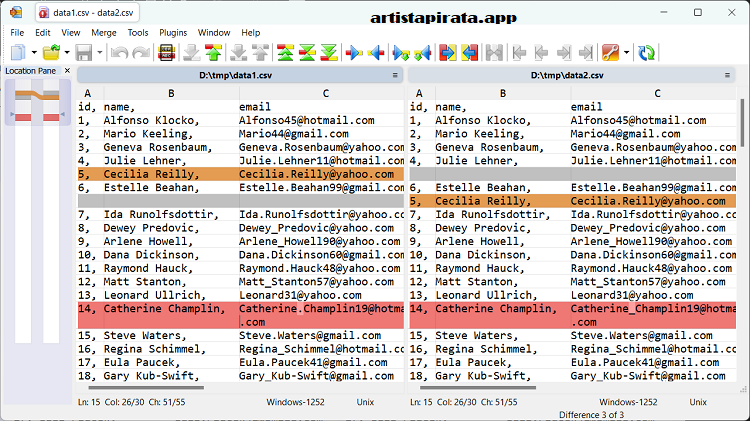
WinMerge es el comparador de archivos y carpetas de código abierto para Windows que pone dos versiones lado a lado y colorea cada diferencia para que se vea de un vistazo. Lo abro cuando dos archivos deberían ser iguales y no lo son, o cuando una carpeta de proyecto cambió y quiero saber qué tocó qué: las líneas distintas quedan marcadas, las muevo de un lado a otro con un atajo y el resultado queda fusionado sin abrir un editor aparte.
Cómo funciona WinMerge 2027 Full Español
Para comparar dos archivos los arrastro a la ventana o los elijo en Archivo > Abrir, y WinMerge los muestra en dos paneles con las diferencias resaltadas dentro de cada línea. El panel de ubicación dibuja un mapa de todo el archivo para saltar de una diferencia a otra, y con los atajos copio cada cambio del lado izquierdo al derecho o al revés, línea a línea o en bloque. Cuando un cambio no me interesa, lo ignoro con filtros de línea o lo marco como no relevante.
La comparación de carpetas funciona igual pero a escala de árbol: WinMerge lista qué archivos son idénticos, cuáles difieren y cuáles solo existen en un lado, y desde esa lista abro cada par para fusionarlo o sincronizo carpetas enteras copiando los archivos que faltan. También compara tres archivos a la vez para resolver conflictos de fusión, crea parches con las diferencias y abre archivos comprimidos con 7-Zip sin descomprimirlos antes. La integración con el Explorador añade la comparación al menú contextual, y la línea de comandos lo conecta con Git y otros sistemas de control de versiones.
Algunas Características
- Comparación visual de archivos: Muestra dos archivos lado a lado con las diferencias resaltadas incluso dentro de cada línea.
- Comparación de carpetas: Compara árboles enteros y marca archivos idénticos, distintos, únicos y con columnas de nombre, carpeta y extensión por lado.
- Fusión a tres bandas: Compara tres archivos a la vez para resolver conflictos de fusión con un panel de salida propio.
- Editor integrado: Edito directamente en los paneles, con resaltado de sintaxis, números de línea y ajuste de línea.
- Resaltado de sintaxis: Colorea el código de muchos lenguajes, incluidos RTF y AutoIt, y filtros de línea que ignoran lo irrelevante.
- Creación de parches: Genero un archivo de parche con las diferencias para aplicarlas en otro equipo.
- Archivos comprimidos: Compara el contenido de archivos ZIP y 7z con 7-Zip integrado, sin descomprimir a mano.
- Comparación de imágenes: Compara imágenes lado a lado con su propio visor y umbral de distancia de color.
- Integración con el Explorador: Comparo dos archivos o carpetas desde el menú contextual de Windows.
- Línea de comandos: Lanzo comparaciones desde scripts y lo uso como herramienta de diff y merge de Git.
Lo que me Encanta de Ello | WinMerge
Lo que más valoro de WinMerge 2027 Full es que la diferencia se ve antes de leerse: el color marca el cambio y el mapa del panel de ubicación me lleva directo a él, sin recorrer el archivo línea por línea. Fusionar dos versiones se vuelve un trabajo de minutos en vez de una tarde de buscar a ojo, y la comparación de carpetas me dice en segundos qué cambió entre dos entregas de un proyecto. Que sea gratis, ligero y lleve activo desde el año 2000 me da la confianza de que seguirá ahí cuando lo necesite.
Novedades de v2.16.60
- Actualizó la integración de 7-Zip a la versión 26.05 y cambió los ajustes predeterminados de MiniMax a M3.1 Flash.
- Actualizó FreeImage a la versión 3.19.25, añadió la ampliación automática del lienzo al copiar diferencias y corrigió errores de pegado, deshacer y complementos x86.
- Solucionó errores en el filtrado de líneas movidas, las fusiones de tres vías, los bloqueos de OutputPane y el recuento de diferencias.
- Actualizó darkmodelib a la versión 0.77.1 e incorporó compatibilidad nativa con procesadores ARM64.
- Añadió columnas independientes para nombres de archivos, carpetas y extensiones en cada panel de comparación.
- Incorporó compatibilidad con RTF, corrigió errores en AutoIt y Tree-sitter y mejoró la localización de los mensajes de combinación.
- Añadió una lista interna de comparaciones recientes y una sección desplegable en el selector de archivos y carpetas.
- Actualizó las traducciones de la interfaz en 13 idiomas, los archivos del instalador y los enlaces de los manuales.
Requisitos del Sistema
Requisitos mínimos
- Sistema operativo: Windows 7 o posterior para la versión de 64 bits; Windows XP SP3 o posterior para la de 32 bits.
- Procesador: x64, ARM64 o x86, según el instalador elegido.
- Espacio en disco: no especificado oficialmente.
- Conexión a Internet: solo para descargar el instalador y comprobar actualizaciones.
Requisitos recomendados
- Sistema operativo: Windows 11 (64 bits).
- Instalación de la integración con el Explorador para comparar desde el menú contextual.
Nota: el desarrollador no publica requisitos oficiales de CPU, RAM ni almacenamiento para WinMerge. La versión 2.16 no admite Windows 2000; para sistemas muy antiguos existen versiones anteriores.
Cómo instalar WinMerge
- Descarga el instalador
WinMerge-2.16.60-x64-Setup.exedesde la página oficial de descargas en https://winmerge.org/downloads/; hay también versiones ARM64 y x86 y paquetes ZIP portables. - Haz doble clic en el instalador y sigue el asistente; puedes elegir instalación para el usuario actual o para todos los usuarios.
- Activa la integración con el Explorador de Windows durante la instalación si quieres comparar desde el menú contextual.
- Al terminar, abre WinMerge desde el menú Inicio.
- Para la primera comparación, usa Archivo > Abrir y elige los dos archivos, o arrástralos a la ventana.
- Desde la línea de comandos, compara dos archivos ejecutando
WinMergeU.exe archivo1.txt archivo2.txtdesde la carpeta de instalación. - Para usarlo como herramienta de diff de Git, configura Git para llamar a
WinMergeU.execomo difftool y mergetool.
Pruebe también un software similar desde aquí:
Conclusión
Descargar WinMerge para Windows y deja de buscar diferencias a ojo: dos archivos lado a lado, cada cambio coloreado, fusión con atajos y comparación de carpetas enteras en segundos. La versión 2.16.60 añade resaltado RTF, columnas nuevas en la vista de carpetas y varias correcciones de fusión, y sigue siendo gratis, de código abierto y lo bastante ligero para vivir siempre instalado.