
Twinkle Tray – Datos Técnicos
| Título | Twinkle Tray |
|---|---|
| Versión | v1.18.0-beta2 |
| Desarrollador | Xander Frangos |
| Idioma | English/Español |
| Tamaño | 86.4 MB |
| Licencia | Código abierto (MIT), gratis |
| Compatibilidad | Windows 10 y 11 |
Introducción

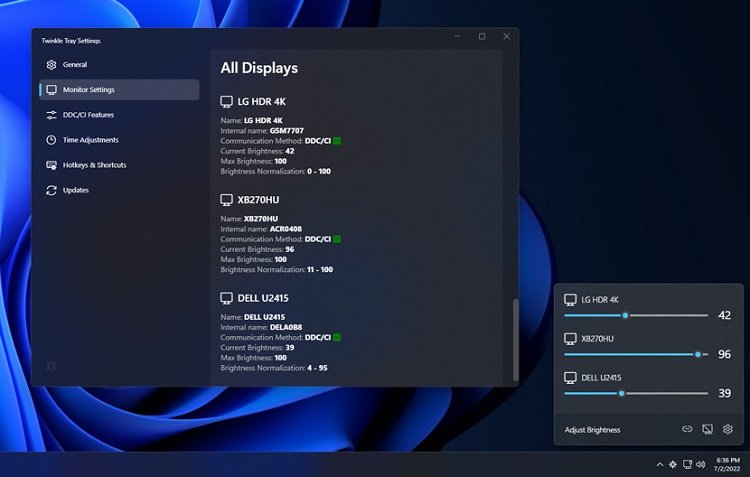
Twinkle Tray pone un deslizador de brillo para cada monitor en la bandeja del sistema de Windows, algo que el sistema solo ofrece para la pantalla del portátil. Lo uso con dos monitores externos: en vez de tantear los botones físicos de cada uno, abro el desplegable, muevo el deslizador del que quiero ajustar y el brillo cambia de verdad, porque el programa habla con el monitor por DDC/CI en lugar de oscurecer la imagen con un filtro.
Cómo funciona Twinkle Tray 2027 Full Español
Desde la configuración puedes controlar varias pantallas simultáneamente mediante el ajuste conjunto o igualar sus niveles de luminosidad con la normalización de brillo. Esta última opción compensa las diferencias entre modelos para conseguir una iluminación más uniforme, incluso cuando utilizas monitores de distintas marcas.
También puedes programar cambios automáticos según la hora del día o el tiempo de inactividad del equipo, además de configurar atajos de teclado para modificar el brillo. En los portátiles, Twinkle Tray utiliza los controles nativos de Windows para ajustar la pantalla integrada, mientras que los monitores externos requieren compatibilidad con DDC/CI.
Algunas Características
- Deslizadores por monitor: Un control de brillo independiente para cada pantalla detectada, desde la bandeja del sistema.
- Control real por DDC/CI: Envía la orden de brillo al monitor por el cable de vídeo, así que baja la retroiluminación de verdad en vez de oscurecer los píxeles.
- Normalización entre pantallas: Iguala el brillo percibido entre monitores de modelos distintos, con puntos de calibración para una curva propia por pantalla.
- Cambios por hora del día: Programa valores de brillo para distintas horas y deja que el programa los aplique solo.
- Ajuste al quedar inactivo: Baja el brillo cuando el equipo lleva un tiempo sin usarse y lo recupera al volver.
- Atajos de teclado: Asigna teclas para subir o bajar el brillo de un monitor concreto o de todos a la vez.
- Control de brillo SDR en HDR: En pantallas HDR muestra un deslizador SDR aparte, con la opción de usarlo en lugar del principal.
- Inicio con Windows: Arranca con el sistema y mantiene tus niveles de brillo sin abrir la ventana.
- Línea de comandos: Acepta comandos para listar pantallas, fijar o desplazar el brillo de una o de todas, y enviar un código VCP concreto.
- Nombres personalizados: Renombra cada monitor en los ajustes para identificarlo sin dudar cuando hay varias pantallas iguales.
Lo que me Encanta de Ello | Twinkle Tray
Lo que más me gusta de Twinkle Tray es que resuelve un problema concreto de Windows sin añadir ruido: no es un filtro que oscurece la imagen ni un panel enorme, es un desplegable en la bandeja con un deslizador por monitor que responde al instante. La programación por horas me quita de encima el ajuste manual de cada noche, y la normalización por fin deja los dos monitores con el mismo brillo aparente aunque sean de marcas distintas.
Novedades de v1.18.0-beta2
- Sensor de Luz Ambiental: Mantiene el ajuste automático del brillo mediante sensores de luz integrados.
- Atajos de Brillo: Permite asignar las teclas físicas de Brillo + y Brillo – como atajos.
- Atenuación por Software: Ajusta el brillo mediante gamma en monitores sin compatibilidad con DDC/CI o WMI.
- Control WMI para Portátiles: Prioriza la interfaz WMI de Windows para ajustar la pantalla integrada.
- Brillo Mínimo Extendido: Permite reducir la luminosidad por debajo del límite habitual de la retroiluminación.
- Control Gamma Principal: Permite usar la atenuación por software como control principal de brillo.
Requisitos del Sistema
Requisitos mínimos
- Sistema operativo: Windows 10 (64 bits).
- Procesador: cualquier procesador x64 moderno.
- Memoria RAM: 2 GB disponibles.
- Espacio en disco: 200 MB libres.
- Monitor externo: DDC/CI activado en el menú en pantalla del monitor.
Requisitos recomendados
- Sistema operativo: Windows 11 (64 bits).
- Procesador: Intel Core i3 / AMD Ryzen 3 o superior.
- Memoria RAM: 4 GB disponibles.
- Espacio en disco: 200 MB libres.
- Conexión: HDMI o DisplayPort directo entre el PC y el monitor, sin docks ni adaptadores.
Cómo instalar Twinkle Tray
- En PowerShell, ejecuta
winget install twinkletray; o descarga el instalador EXE desde la página oficial y haz doble clic para instalarlo. - También puedes instalarlo desde Microsoft Store buscando «Twinkle Tray», con instalación y actualizaciones gestionadas por la tienda.
- Activa DDC/CI en el menú en pantalla (OSD) de cada monitor externo que quieras controlar.
- Abre Twinkle Tray desde la bandeja del sistema y comprueba que aparece un deslizador por cada pantalla detectada.
- Mueve un deslizador y confirma que el brillo real del monitor cambia; si no responde, conecta el monitor por HDMI o DisplayPort directo y reinicia el programa.
- En los ajustes, activa el inicio con Windows, renombra los monitores si hace falta y crea tu primera programación por hora del día.
Pruebe también un software similar desde aquí:
Conclusión
Descargar Twinkle Tray para Windows y controla el brillo de todos tus monitores desde la bandeja del sistema: un deslizador por pantalla, cambios automáticos por hora y atajos de teclado, sin tocar los botones físicos del monitor. Es gratis, de código abierto y la versión 1.17.2 añade la calibración por pantalla para igualar monitores distintos.










2 pings
[…] Twinkle Tray 1.18.0 Control de Brillo Windows […]
[…] Artista Pirata Twinkle Tray […]