Setapp – Datos Técnicos
| Título | Setapp |
|---|---|
| Versión | 3.56.1 |
| Desarrollador | MacPaw |
| Idioma | Español y Multilingüe |
| Tamaño | 300 MB |
| Licencia | Descargar Trial |
| Compatibilidad | macOS, iOS, Web |
| Activado por | ArtistaPirata.app |
Introducción

Setapp 2026 en español reúne más de 300 aplicaciones para macOS, iOS y web bajo una sola suscripción. Permite descubrir e instalar herramientas de productividad, creatividad, utilidades y IA, con un catálogo seleccionado y actualizaciones automáticas desde un mismo lugar.
Cómo funciona Setapp 2026 macOS
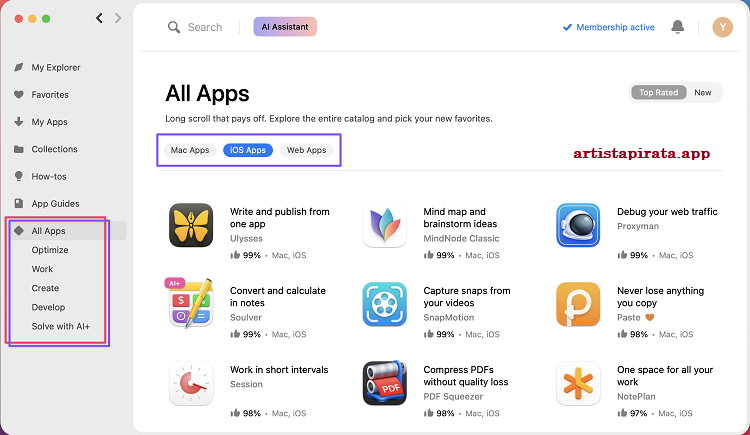
Después de registrarme, descargo el cliente de Setapp y accedo a su interfaz para localizar las herramientas que necesito. Puedo buscar por nombre, categoría o función, revisar cada aplicación y comenzar una prueba gratuita de 7 días antes de continuar con el servicio.
Cuando encuentro una herramienta adecuada, la instalo directamente desde Setapp y la utilizo sin realizar compras individuales. El cliente también facilita la gestión de las aplicaciones y sus actualizaciones, mientras que el buscador y las categorías ayudan a encontrar opciones según cada tarea.
Algunas Características
- Biblioteca con más de 260 aplicaciones premium para diferentes tareas en macOS y iOS.
- Prueba gratuita de 7 días antes de pagar la suscripción.
- Actualizaciones automáticas de todas las apps incluidas sin cobros extra.
- Funcionalidad de búsqueda y recomendaciones para encontrar la app adecuada por tarea o palabra clave.
- Aplicaciones certificadas por Apple y mantenidas por sus desarrolladores.
- Acceso multiplataforma: instalas y usas apps en Mac, iPhone y iPad.
- Organización de apps por categorías y colecciones para tareas específicas.
- Sin anuncios ni compras internas dentro de las aplicaciones.
Novedades de Versión 3.56.1
- Corrigieron errores en la infraestructura de la puerta de enlace de IA que podían hacer que algunos modelos parecieran bloqueados o dejaran de responder.
- Las aplicaciones en segundo plano y las utilidades de la barra de menús ahora pueden solicitar e iniciar actualizaciones directamente, sin esperar a que el sistema quede inactivo.
- Setapp revisa las aplicaciones disponibles cada 30 minutos para detectar nuevas versiones sin interrumpir el trabajo.
- Las aplicaciones pueden mostrar avisos propios de actualización junto con notas de cambios en formato Markdown para informar al usuario antes de instalar una nueva versión.
- Solucionaron problemas al procesar eventos SSE relacionados con sequenceNumber y logprobs, evitando fallos durante la transmisión de texto en herramientas de IA.
- Añadieron opciones para ocultar los avisos automáticos de cambios que podían aparecer justo después de instalar una aplicación de forma transparente.
- Se eliminaron códigos de activación y métodos públicos antiguos vinculados a Setapp Mobile como parte de la limpieza del código heredado.
- La plataforma completó oficialmente la retirada de Setapp Mobile debido a cambios en sus condiciones comerciales y de funcionamiento.
Requisitos del Sistema
- macOS: Big Sur 11.0 o posterior para la app de escritorio de Setapp.
- Espacio libre en disco: alrededor de 300 MB para la aplicación de Setapp.
- Conexión a Internet para instalar y actualizar apps.
- Safari 10.12 o posterior para compatibilidad.
- Cada app individual puede tener requisitos adicionales según su versión.
Cómo instalar Setapp por Oficial
- Visita el sitio oficial de Setapp y regístrate para la prueba gratuita de 7 días.
- Descarga el instalador desde la página de descarga y abre el archivo en tu Mac.
- Ejecuta el instalador y sigue las indicaciones para añadir Setapp a tu carpeta de Aplicaciones.
- Inicia Setapp y accede con tu cuenta.
- Explora y instala cualquier app del catálogo con un clic.
- Si decides quedarte con la suscripción tras el periodo de prueba, elige el plan mensual o anual desde la configuración de tu cuenta.
Pruebe también un software similar desde aquí:
- SiteSucker Pro 2026 Para Mac
- OK JSON Para macOS
- Puedes encontrar más información útil Programas Para Mac
Conclusión
Setapp Completa para productividad en macOS es útil cuando necesito varias herramientas para trabajar, estudiar o crear. Puedo encontrar aplicaciones para distintas tareas desde un mismo entorno y mantener un flujo de trabajo más simple. Es una opción práctica para quienes usan varias apps con frecuencia. En cambio, puede no ser necesaria para quienes solo buscan una o dos herramientas concretas.