
Files – Datos Técnicos
| Título | Files |
|---|---|
| Versión | 4.3.0.0 |
| Desarrollador | Files Community |
| Idioma | Español/inglés |
| Tamaño | 75.2 MBs |
| Licencia | Código abierto (MIT); gratis con el instalador clásico, de pago en Microsoft Store |
| Compatibilidad | Windows 10 y Windows 11 |
| Requisito adicional | Ninguno (.NET Desktop Runtime ya incluido desde la versión 4.3) |
Introducción
Files es un explorador de archivos moderno y de código abierto para Windows, construido sobre WinUI 3, que sustituye al Explorador del sistema cuando necesito más control sobre mis carpetas. Abro varias ubicaciones en pestañas, comparo dos carpetas en doble panel y marco archivos con etiquetas de colores, todo dentro de una sola ventana con un diseño coherente con Windows 11.
Cómo funciona Files 2027 Full Español
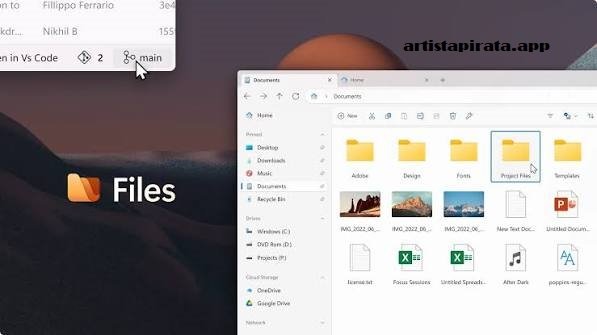
La ventana principal combina pestañas, una barra lateral y la Omnibar, una barra de direcciones que también sirve para buscar y navegar con el teclado. Puedo dividir la ventana en dos paneles, vertical u horizontal, y mover archivos entre ellos arrastrando, sin abrir una segunda ventana. Las vistas se adaptan al contenido: lista, cuadrícula, columnas al estilo Miller y detalles, con miniaturas que ahora cargan más rápido.
Files se conecta con mis servicios en la nube y con repositorios Git, y muestra el estado del repositorio directamente en la carpeta. La búsqueda devuelve resultados con más rapidez en esta versión, y el panel de vista previa me deja revisar documentos, imágenes y código sin abrir cada archivo. Todo se configura desde los ajustes, incluido el tema, el material de fondo y los atajos de teclado.
Algunas Características
- Doble panel: Divido la ventana en dos paneles independientes para comparar carpetas y mover archivos entre ellas sin abrir otra ventana.
- Pestañas: Abro varias carpetas en una sola ventana, como en un navegador, y las restauro al iniciar si activo «Continuar donde lo dejé».
- Etiquetas de colores: Marco archivos y carpetas por contexto, no por ubicación, y los reúno después desde la barra lateral.
- Columnas Miller: Navego por la jerarquía de carpetas en columnas en cascada, al estilo del Finder de macOS.
- Integración con Git: Veo el estado de los repositorios en la propia carpeta, con operaciones que ahora muestran su progreso y mensajes de error reales.
- Vista previa enriquecida: Reviso Markdown, SVG y archivos de código con resaltado de sintaxis desde el panel de vista previa.
- Archivos comprimidos: Exploro ZIP, 7z y otros formatos de archivo sin extraerlos antes.
- Conexiones FTP/SFTP y en la nube: Accedo a servidores remotos y a OneDrive, Google Drive o Dropbox desde la misma ventana.
- Omnibar: Navego, busco y escribo rutas desde una sola barra que entiende comandos y rutas de red.
- Temas y personalización: Elijo entre materiales Mica, Mica Alt y Acrylic, fondos personalizados y atajos de teclado configurables.
- Paleta de comandos: Ejecuto acciones frecuentes desde el teclado sin recorrer menús.
Lo que me Encanta de Ello | Files
Lo que más me gusta de Files es el doble panel: mover archivos entre dos carpetas deja de ser un ejercicio de colocar ventanas lado a lado y se convierte en un arrastre dentro de la misma ventana. Las etiquetas me ayudan a agrupar material de un proyecto repartido en varias carpetas, y la versión 4.3 se nota más ligera al abrir y al navegar, justo donde el Explorador del sistema se queda corto.
Novedades de v4.3.0.0
- Inicio más rápido, tanto al abrir la aplicación desde cero como al reanudarla desde el segundo plano.
- Tamaño de descarga reducido más de un 60 %: el runtime de escritorio de .NET ya viene incluido y no hay que instalarlo aparte.
- Navegación entre carpetas más rápida, con iconos y miniaturas que cargan antes al abrir una carpeta.
- Resultados de búsqueda que aparecen con más rapidez.
- Iconos y miniaturas de la vista de cuadrícula ahora conscientes de la densidad de píxeles (DPI).
- Menor uso de memoria durante la navegación diaria.
- Mejoras en Git: las operaciones largas muestran su progreso, los errores reales sustituyen a los mensajes genéricos y funciona con repositorios clonados por SSH.
- Comprobación automática de actualizaciones mientras la aplicación está en ejecución, sin reiniciar para enterarme de una versión nueva.
- Indicadores de destino mejorados al arrastrar, con un borde de color de acento, y orden natural en la barra lateral, de modo que «Carpeta 2» aparece antes que «Carpeta 10».
Requisitos del Sistema
Requisitos mínimos
- Sistema operativo: Windows 10 o Windows 11.
- Espacio en disco: espacio libre suficiente para instalar la aplicación.
- Conexión a Internet: necesaria solo para descargar el instalador.
Requisitos recomendados
- Sistema operativo: Windows 11 actualizado.
- Espacio en disco: espacio libre suficiente para la caché de miniaturas y las vistas previas.
- Memoria: suficiente para trabajar con carpetas grandes con muchas miniaturas.
Nota: el proyecto no publica especificaciones independientes de procesador, memoria RAM o almacenamiento mínimo recomendado en sus páginas oficiales.
Cómo instalar Files
- Abre la página oficial de descargas en files.community/download y baja hasta el instalador clásico gratuito, o busca Files en Microsoft Store.
- Ejecuta el instalador clásico descargado y sigue el asistente hasta completar la instalación.
- Si lo instalas desde Microsoft Store, pulsa «Obtener» y espera a que termine la descarga; la compra en la tienda ayuda a financiar el proyecto.
- Abre Files desde el menú Inicio y recorre la configuración inicial, incluido el tema y el material de fondo.
- Activa el doble panel desde la barra de comandos o en los ajustes, y elige la orientación vertical u horizontal.
- En los ajustes, revisa los atajos de teclado y la opción «Continuar donde lo dejé» para restaurar las pestañas al iniciar.
- Para actualizar, Files comprueba nuevas versiones mientras está en ejecución y te avisa sin necesidad de reiniciar la aplicación.
Pruebe también un software similar desde aquí:
- Advanced Renamer Full Español
- Descargar Más software similar de la categoría Herramientas y Utilidades
Conclusión
Descarga Files para Windows y cambia el Explorador del sistema por un gestor con doble panel, pestañas y etiquetas que se adapta a carpetas grandes y proyectos reales. La versión 4.3 se centra en lo que más se nota a diario: arranca antes, navega más rápido y ocupa menos memoria, y el instalador clásico sigue siendo gratis desde la página oficial.












1 ping
[…] Files v4.3 Explorador de Archivos Windows […]