CDE Time Capsule – Datos Técnicos
| Título | CDE Time Capsule |
|---|---|
| Versión | Sin numeración de versión pública |
| Desarrollador | Victor Larios |
| Idioma | Inglés / Español / Multilingual |
| Tamaño | No especificado oficialmente |
| Licencia | Encuentre más información sobre la CDE Time Capsule en la sección de discusión. |
| Compatibilidad | Navegadores web modernos en Windows, macOS, Linux, Android e iOS |
| Tecnologías | TypeScript, Astro, PWA, IndexedDB y APIs web |
| Interfaz | Common Desktop Environment (CDE) |
| Espacios de trabajo | 4 escritorios virtuales |
Introducción
CDE Time Capsule 2026 Full Español recupera la experiencia de un escritorio Unix de los años 90 desde un navegador moderno. Este proyecto de código abierto recrea Debian Linux de 1994 con Common Desktop Environment, aplicaciones clásicas y una interfaz adaptada a ordenadores, tablets y móviles.
CDE Time Capsule funciona como una Progressive Web App (PWA), por lo que no necesitas instalar una distribución Linux antigua. Al iniciarlo, muestra una secuencia de arranque inspirada en los sistemas Unix de los años 90 y después carga un escritorio CDE con ventanas, paneles y espacios de trabajo. El sistema utiliza tecnologías web modernas para recrear esta experiencia histórica.
El proyecto también incorpora un sistema de archivos virtual basado en IndexedDB. Esto permite crear archivos, carpetas y guardar datos dentro del entorno. Además, incluye herramientas como XEmacs, Terminal Lab y un gestor de archivos. Su diseño responde a distintos dispositivos mediante gestos táctiles y atajos de teclado.
Algunas Características
- 76 paletas CDE: permite cambiar los colores del escritorio con estilos inspirados en Motif.
- 168 fondos XPM: ofrece una colección de fondos gráficos con estética clásica.
- Style Manager: centraliza la personalización de colores, fuentes y fondos.
- Temas compartibles: permite generar una URL con la configuración visual elegida.
- Terminal Lab: incluye 22 lecciones interactivas para practicar comandos Unix.
- XEmacs: incorpora un editor con atajos y funcionamiento inspirado en GNU Emacs.
- Cuatro escritorios virtuales: ayuda a separar las aplicaciones en diferentes espacios.
- Sistema de archivos persistente: conserva archivos y directorios dentro del navegador.
- Navegación retro: integra interfaces inspiradas en Netscape y Lynx.
- Controles táctiles: adapta la interacción a teléfonos y tablets.
- Atajos de teclado: facilita el control desde ordenadores de escritorio y portátiles.
- Instalación PWA: permite añadir el proyecto al sistema como una aplicación web con soporte sin conexión.
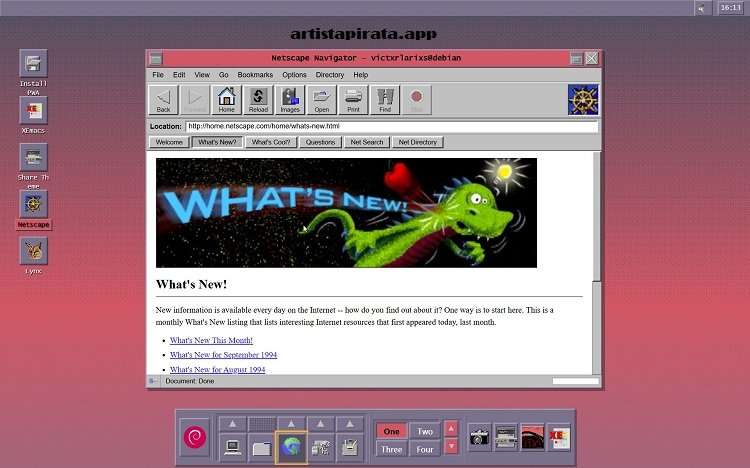
Novedades CDE Time Capsule Última Versión
- Diseño responsive: mejora la escala de la interfaz para adaptarse mejor a distintas resoluciones y tamaños de pantalla.
- Gestión de ventanas: corrige problemas de distribución y mejora el comportamiento de las ventanas del escritorio.
- Efectos de sonido: incorpora un nuevo motor de síntesis para generar alertas y sonidos del sistema.
- Gestos táctiles: optimiza el mapeo de gestos para ofrecer una interacción más precisa en pantallas táctiles.
- Cambio de espacios de trabajo: acelera la transición entre los diferentes escritorios virtuales.
- Ajustes de interfaz: resuelve varios problemas visuales detectados en la simulación del escritorio retro.
- Experiencia retro: mejora la respuesta general del entorno para ofrecer una recreación más fluida del escritorio CDE.
Requisitos del Sistema
- Navegador web moderno con JavaScript.
- Windows, macOS o Linux para equipos de escritorio.
- Android o iOS para dispositivos móviles.
- Conexión a Internet para acceder al proyecto inicialmente.
- Almacenamiento local disponible para conservar los datos.
- Navegador compatible con instalación PWA para usar el modo de aplicación.
Cómo instalar CDE Time Capsule
- Abre CDE Time Capsule en un navegador compatible.
- Espera a que termine la secuencia de inicio.
- Comprueba que el escritorio CDE se cargue correctamente.
- Pulsa el icono Install PWA del navegador.
- Confirma la instalación.
- Abre CDE Time Capsule desde el acceso creado.
- Personaliza el escritorio desde Style Manager.
Prueba también otros programas de ArtistaPirata:
- LabConstrictor | convert jupyter notebook to exe
- Descargas Wolfram Mathematica CAMS Full
- Descargar Opera Browser última versión
- Descargar Más software similar de la categoría Web y Programación
Conclusión
CDE Time Capsule Para Windows, macOS, y Linux acerca la historia de Unix a los navegadores actuales mediante una experiencia interactiva basada en CDE. Su entorno virtual permite explorar herramientas, diseños y flujos clásicos sin depender de hardware antiguo. Es una opción útil para conocer la evolución del escritorio Linux desde una perspectiva práctica.