ScreenPal Datos Técnicos
| Título | ScreenPal |
|---|---|
| Versión | 4.0 |
| Desarrollador | ScreenPal |
| Idioma | Español y Multilingüe |
| Tamaño | 31 MB |
| Licencia | Full Gratis |
| Compatibilidad | Windows 10/11 (64-bit), macOS Monterey, Ventura, Sonoma |
| Presentado por | ArtistaPirata.app |
Cómo funciona ScreenPal Screen Recorder 2026 Full Español
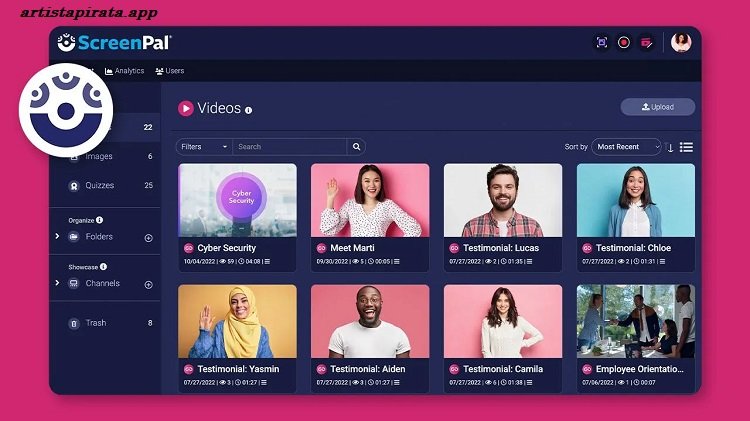
ScreenPal v4 Descargar Gratis Para PC permite capturar y editar vídeo directamente desde tu escritorio, webcam o ambos al mismo tiempo. Puedes grabar la pantalla de Windows o Mac, añadir tu cámara (webcam overlay), y registrar tanto el sonido del sistema como tu voz para tutoriales, presentaciones o demostraciones.
Además, ScreenPal 2026 Full Español incluye funciones para edición básica de vídeo, añadir anotaciones, convertir una grabación en vídeo listo para compartir, y alojar los vídeos en su servicio de nube si lo deseas. Esto lo convierte en una herramienta útil para creadores que buscan una solución integral de captura, edición y publicación.
Algunas Características
- Grabación de pantalla, cámara o ambas simultáneamente.
- Captura de regiones específicas, ventanas o pantalla completa según tu necesidad.
- Edición integrada: recortar, añadir texto/forma y exportar sin necesidad de software adicional.
- Subida directa a la nube de los vídeos grabados para compartir o archivado.
- Herramientas de anotación durante la captura: dibujo, resaltado, zoom.
- Traducción automática de vídeos, subtítulos generados con IA y voces sintéticas en varios idiomas.
- Integración con extensiones del navegador para grabar desde Chrome sin cambiar de aplicación.
- Almacenamiento seguro y copias de respaldo en la nube para evitar pérdidas de grabaciones.
- Analíticas de vídeo para evaluar quién ve tu vídeo, desde dónde y cómo interactúan con él.
Novedades ScreenPal v4.0 Para PC
- Corrige un error que impedía añadir botones interactivos a los vídeos.
- Introduce fondo de ‘canvas’ para grabación, recorte de superposición de vídeo y fondo virtual para webcam.
- Amplía la lista de carpetas recientes para facilitar guardar contenido en carpetas usadas frecuentemente.
- Permite subir imágenes PNG directamente desde la app a la plataforma de hosting de ScreenPal.
- Actualización menor que mejora estabilidad del grabador online y flujo de carga de vídeos.
- Mejora el flujo en el editor de historias añadiendo botón directo para volver al gestor de proyectos.
- Añade la opción de reemplazar un vídeo existente por otro archivo cargado desde el dispositivo.
Requisitos del Sistema
- Sistema operativo: Windows 10 o versiones posteriores.
- Procesador: 2.66 GHz Intel o equivalente.
- Memoria RAM: 4 GB o más recomendada.
Cómo instalar ScreenPal Full Versión
- Visita el sitio oficial de ScreenPal y descarga el instalador para Windows.
- Abre el archivo descargado (.exe) y sigue el asistente: acepta los términos, escoge carpeta de instalación y haz clic en instalar.
- Una vez instalado, abre la aplicación e inicia sesión o crea una cuenta si se requiere.
- Introduce tu licencia o activa la versión completa (si dispones de clave) para desbloquear todas las funciones.
- Configura tus preferencias de grabación: calidad, sonido, cámara, formato de archivo y almacenamiento.
- Realiza una grabación de prueba para verificar que pantalla, audio y cámara funcionen correctamente antes de empezar tus proyectos reales.
Preguntas Frecuentes sobre ScreenPal
| Por qué ScreenPal no graba la pantalla correctamente? Esto puede ocurrir por falta de permisos del sistema o configuración incorrecta. Se recomienda verificar los permisos de grabación y seleccionar la pantalla correcta antes de iniciar. |
| Cómo solucionar problemas de audio que no se graba? Debes comprobar que el micrófono o audio del sistema esté habilitado dentro del programa. También es importante seleccionar la fuente de audio correcta en la configuración. |
| Por qué la grabación se ve con baja calidad? Esto puede deberse a una resolución baja o limitaciones del hardware. Ajustar la calidad de grabación y cerrar aplicaciones en segundo plano puede mejorar el resultado. |
| ScreenPal permite editar videos después de grabar? Sí. Incluye herramientas básicas de edición como recorte, ajuste de duración y anotaciones para mejorar el contenido grabado. |
| Cómo grabar solo una parte de la pantalla? Puedes seleccionar un área específica antes de iniciar la grabación utilizando la opción de región personalizada dentro del programa. |
| Por qué ScreenPal funciona lento durante la grabación? Esto suele ocurrir por falta de recursos del sistema. Se recomienda cerrar programas innecesarios y reducir la resolución de grabación. |
| Se pueden guardar las grabaciones en diferentes formatos? Sí. El programa permite exportar videos en formatos comunes compatibles con diferentes plataformas y dispositivos. |
| Es posible compartir videos directamente desde ScreenPal? Sí. El software incluye opciones para subir y compartir grabaciones en línea sin necesidad de herramientas externas. |
Pruebe también programas similares de ArtistaPirata:
- Mirillis Action! Descargar Full Activada
- Descargar Más software similar de la categoría Multimedia
Conclusión
ScreenPal Para Windows y Mac ofrece un flujo claro para grabar pantalla, crear tutoriales y comunicar ideas visuales sin configuración avanzada. Su soporte para narración, anotaciones y gestión de proyectos lo hace útil para educación online, trabajo remoto y creadores que producen videos explicativos o capacitaciones digitales.